Zapier
ส่วนที่ 1 การตั้งค่าการรวม Brizy - Zapier
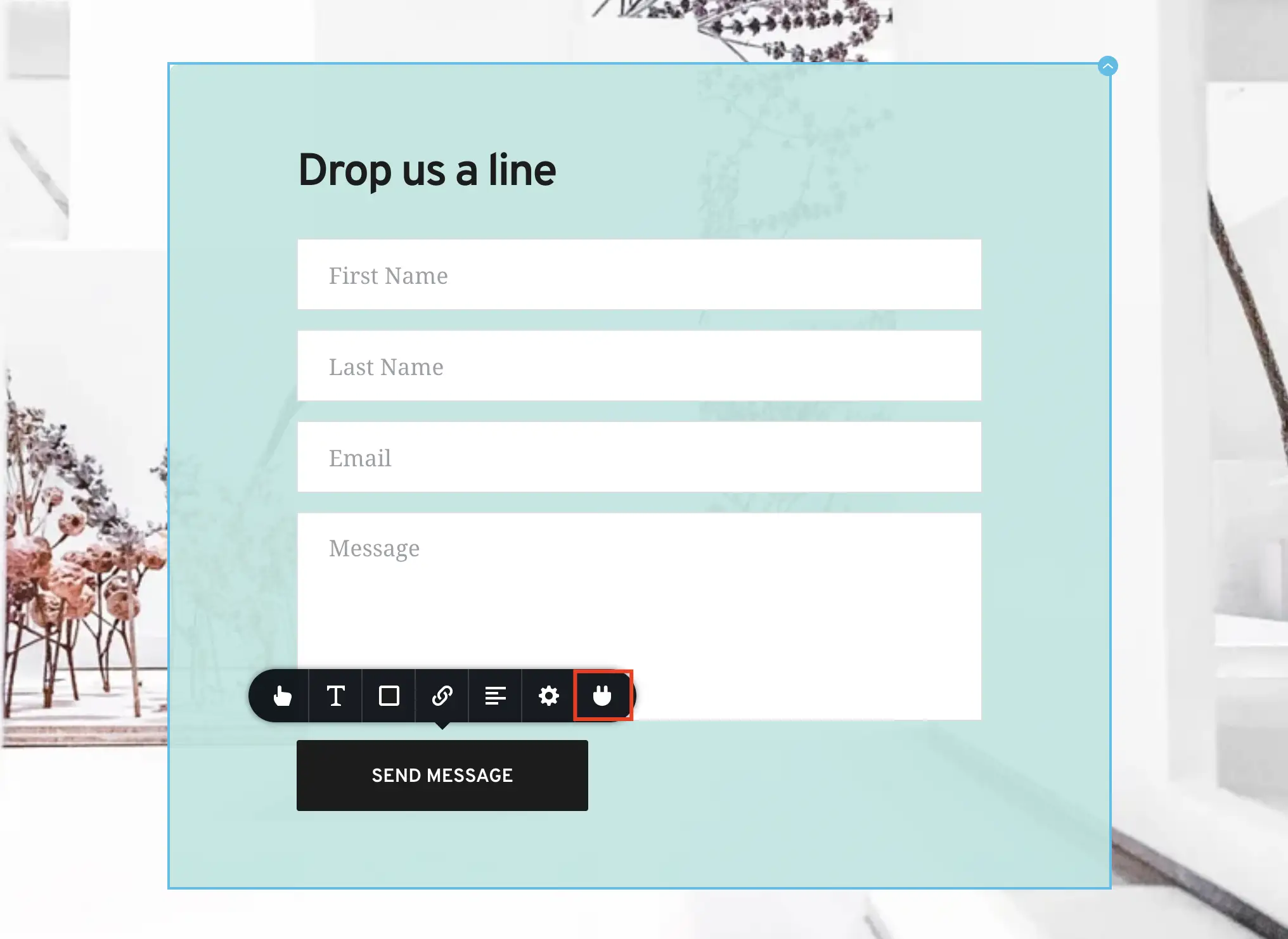
ขั้นตอนที่ 1 เข้าถึงแอพการผสานรวมบนปุ่มขององค์ประกอบแบบฟอร์มการติดต่อใด ๆ ในตัวสร้าง Brizy
ขั้นตอนที่ 2 ไปที่แท็บแอพแล้วเลือก Zapier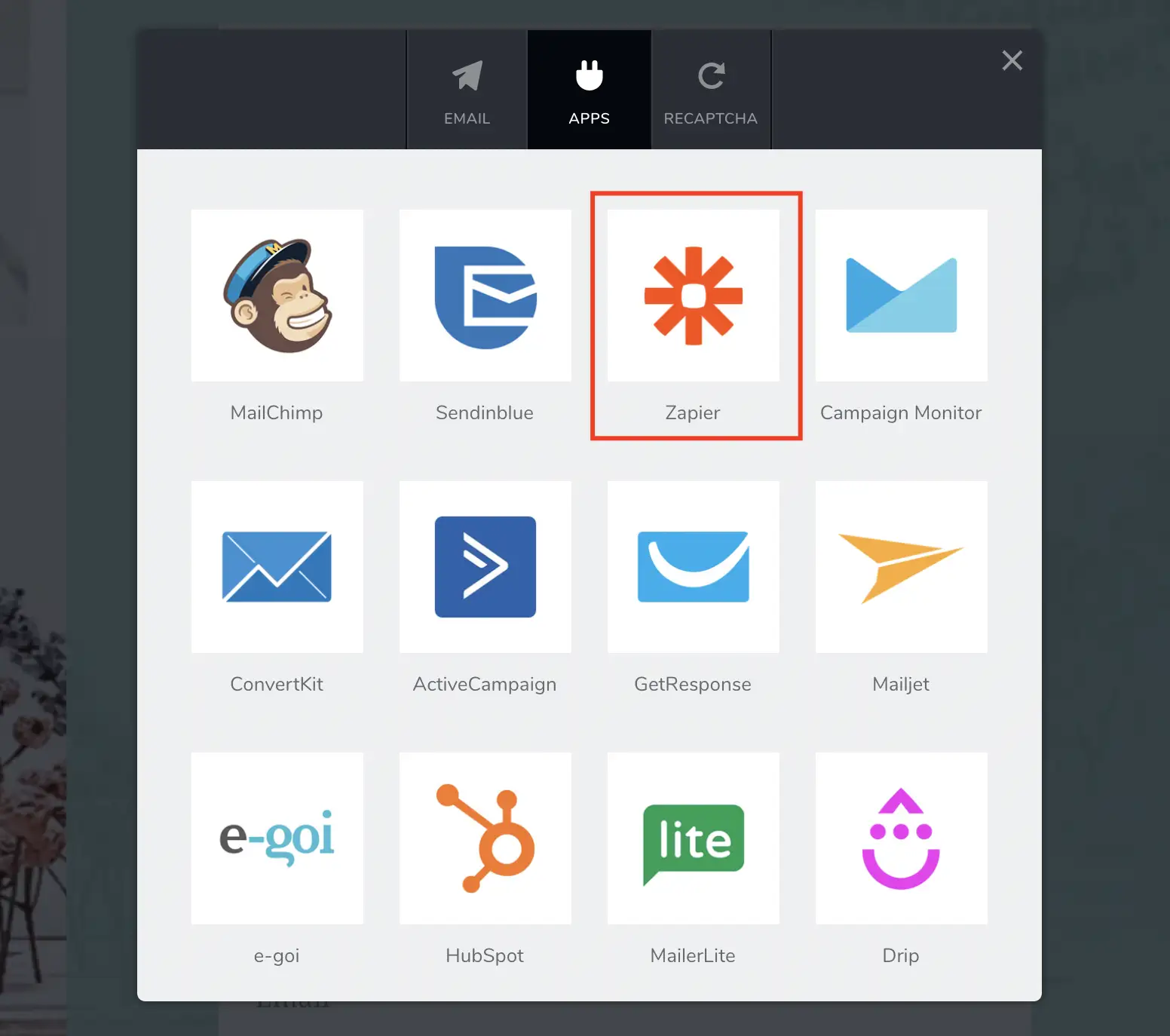
ขั้นตอนที่ 3 นี่คือที่ที่คุณจะต้องป้อน Zapier Webhook URL เพื่อให้ Zapier รับข้อมูลแบบฟอร์มการติดต่อ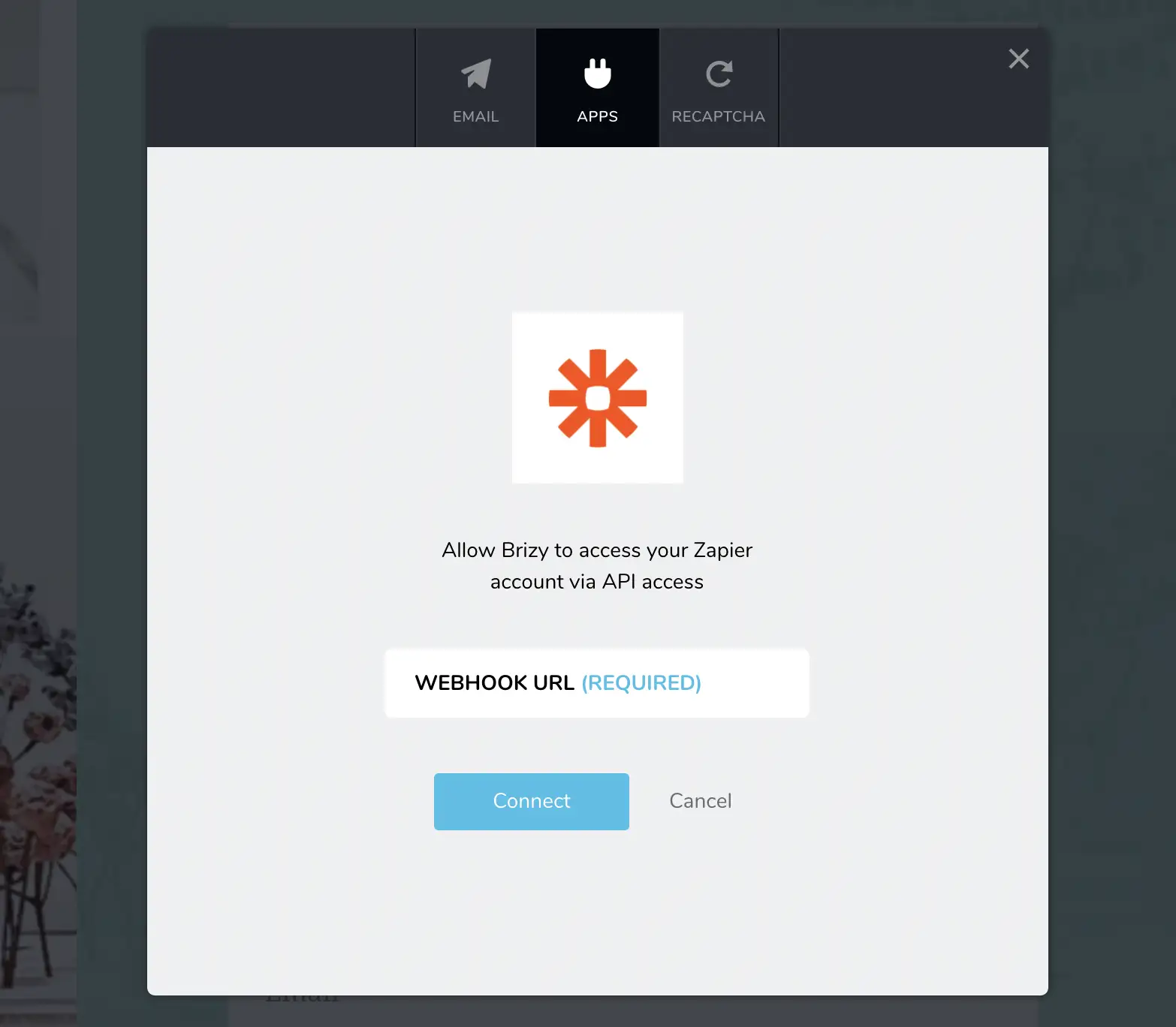
ขั้นตอนที่ 4 ลงชื่อเข้าใช้บัญชี Zapier ของคุณ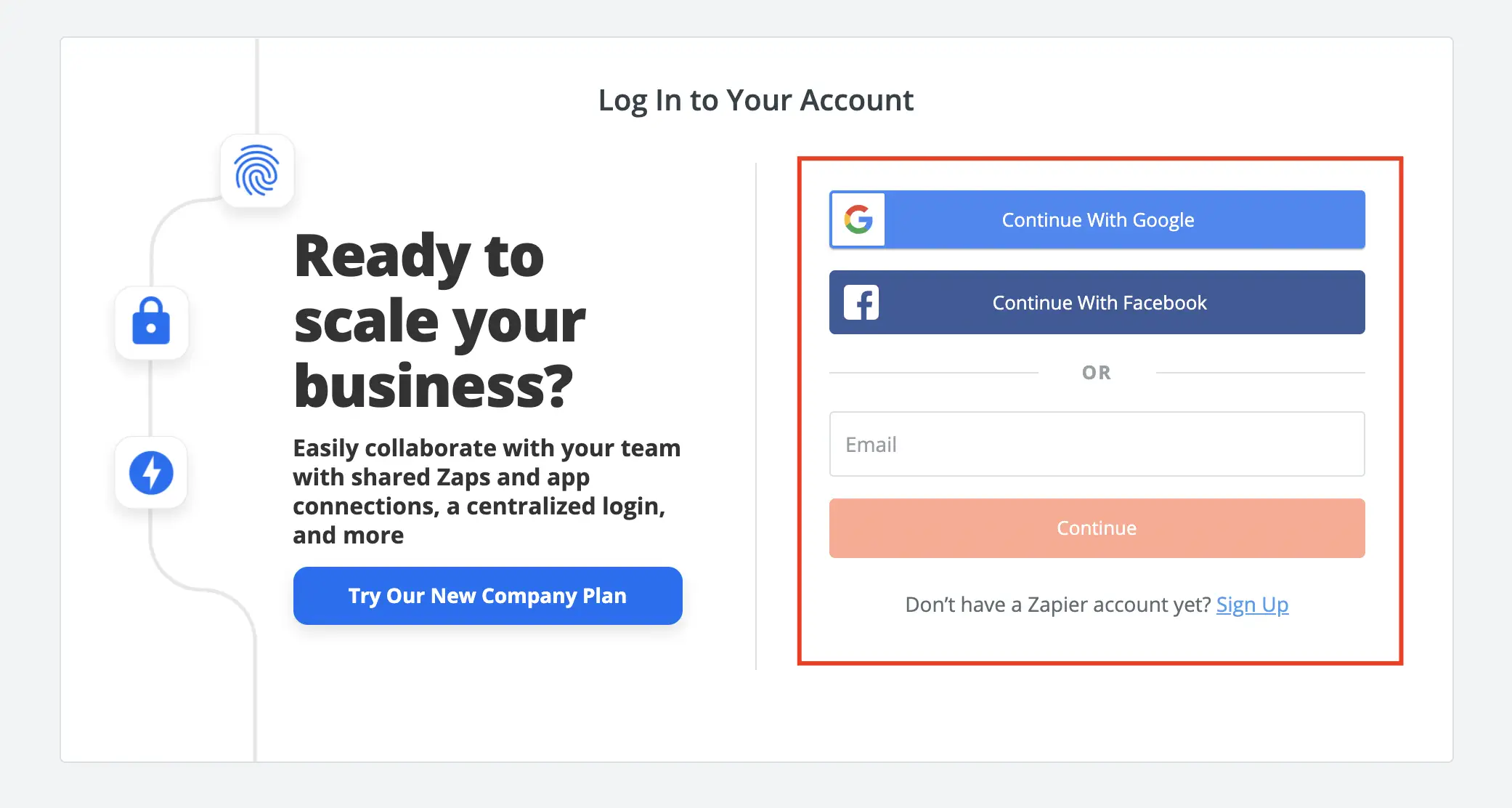
ขั้นตอนที่ 5 คลิกที่ Make a Zap ในแถบด้านข้าง
ให้คิดว่า Zaps เป็นชุดกฎที่สร้างขึ้นเองซึ่งคุณสร้างใหม่ตั้งแต่ต้น โดยคุณจะบอก Zapier ว่า "Get this info from here" ในกรณีของเรา แบบฟอร์มติดต่อ Brizy และ "Move it into an App Zapier รู้วิธีใช้งาน" มีให้เลือกมากกว่า 2,000 รายการ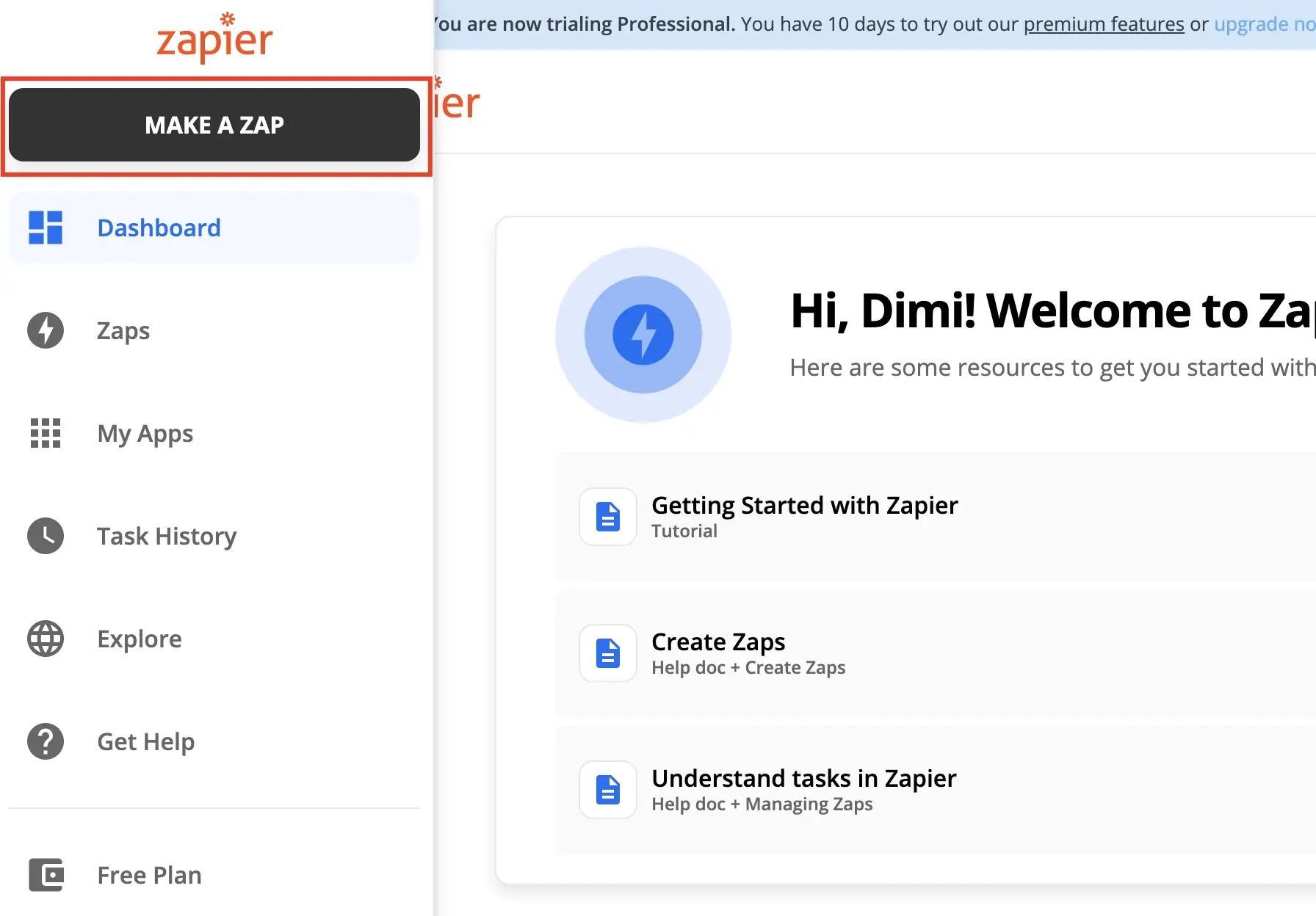
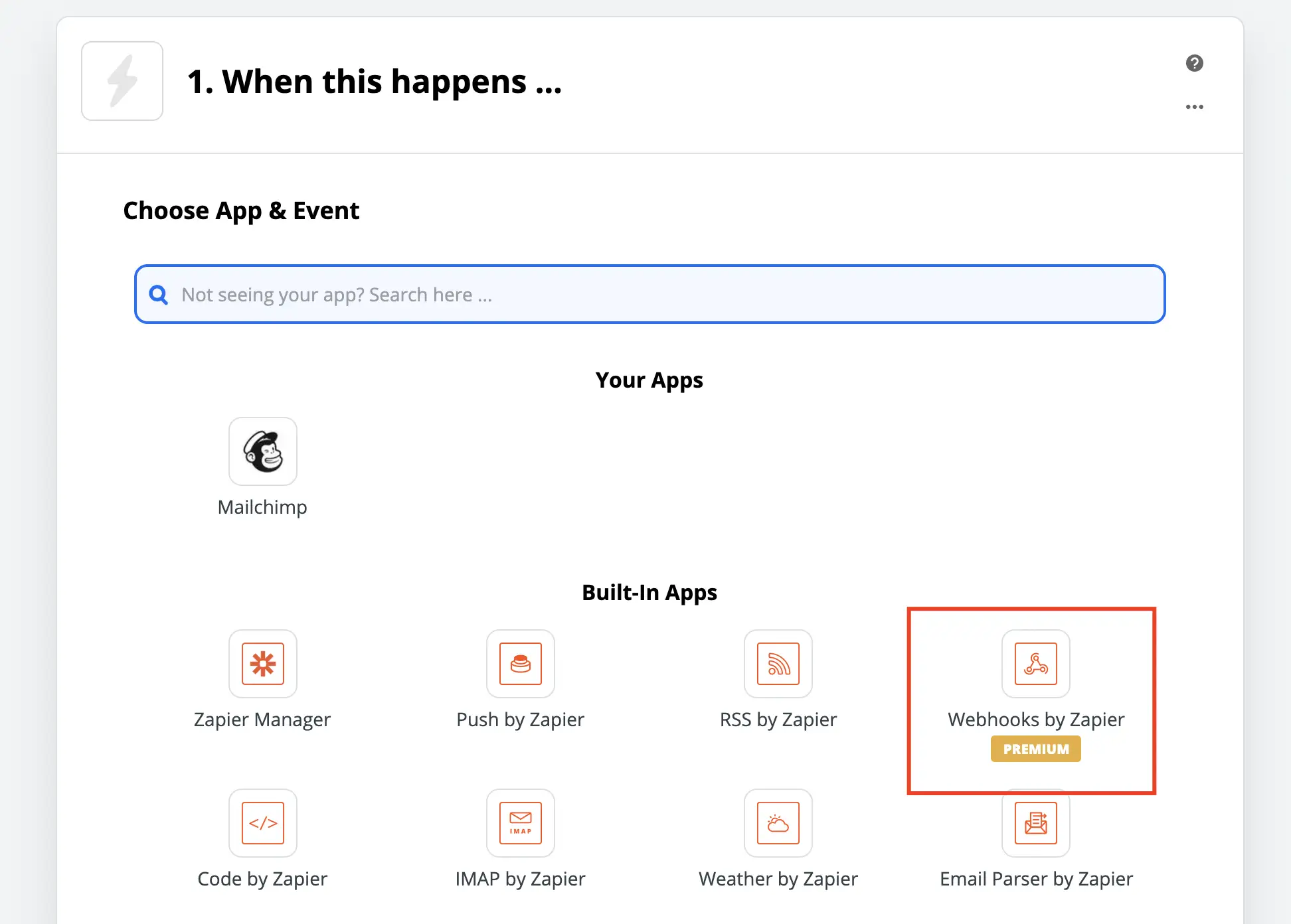
ขั้นตอนที่ 6 ขั้นตอนแรกใน Zap ของคุณคือการสร้างวิธีที่ Zapier รวบรวมข้อมูล ในกรณีของเรา Webhook by Zapier คุณจะต้องค้นหาสิ่งนั้นในรายการแอปในตัว
ขั้นตอนที่ 7 จากนั้น เลือก Catch Hook จากดรอปดาวน์ Trigger Event การดำเนินการนี้จะทำให้ Zapier ทราบข้อมูลแบบฟอร์มติดต่อที่ผู้ใช้จะส่งในเว็บไซต์ของคุณ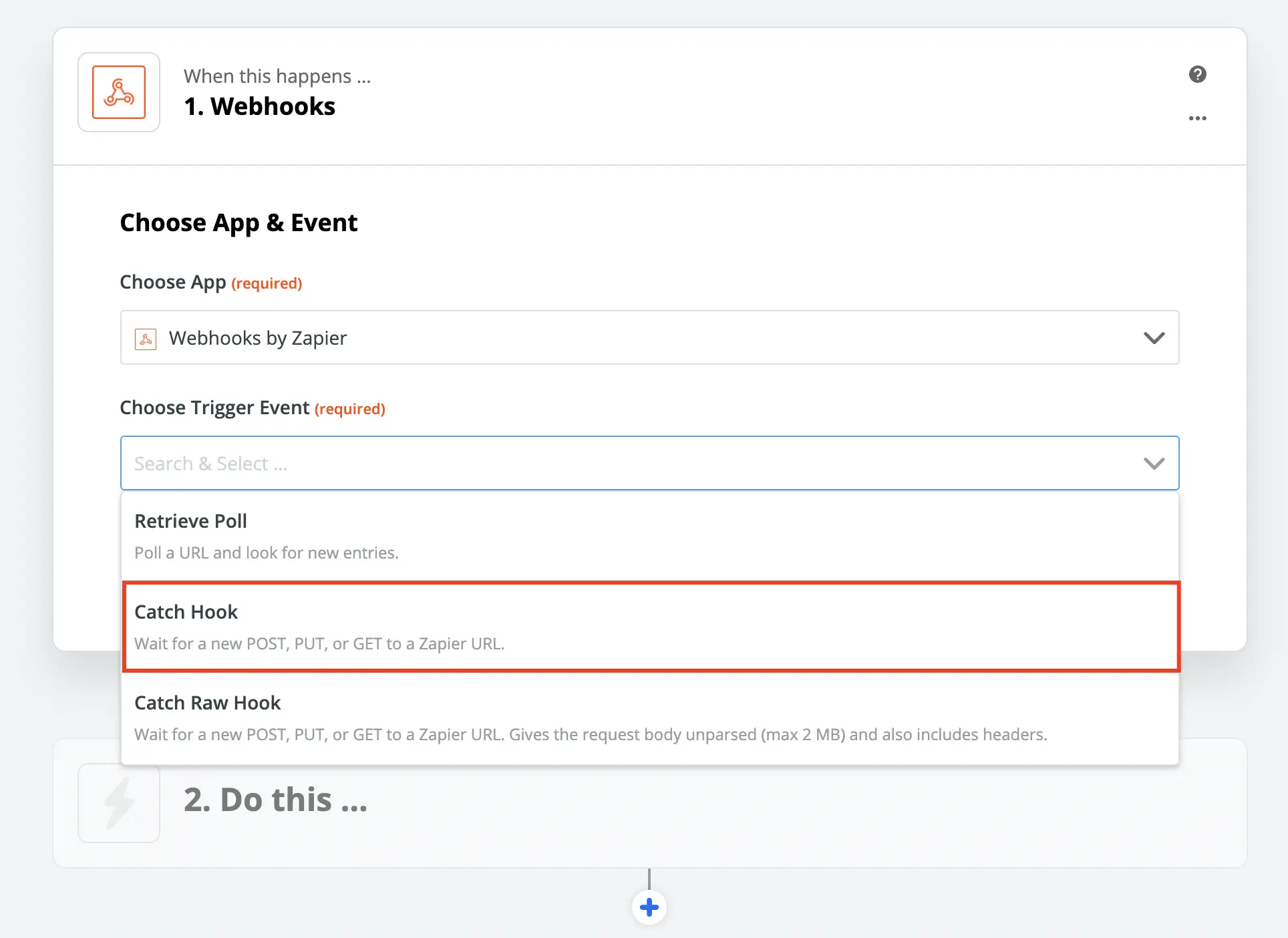
เมื่อคุณมีแอพและตัวเลือกทริกเกอร์ที่เลือกแล้วให้คลิกดำเนินการต่อ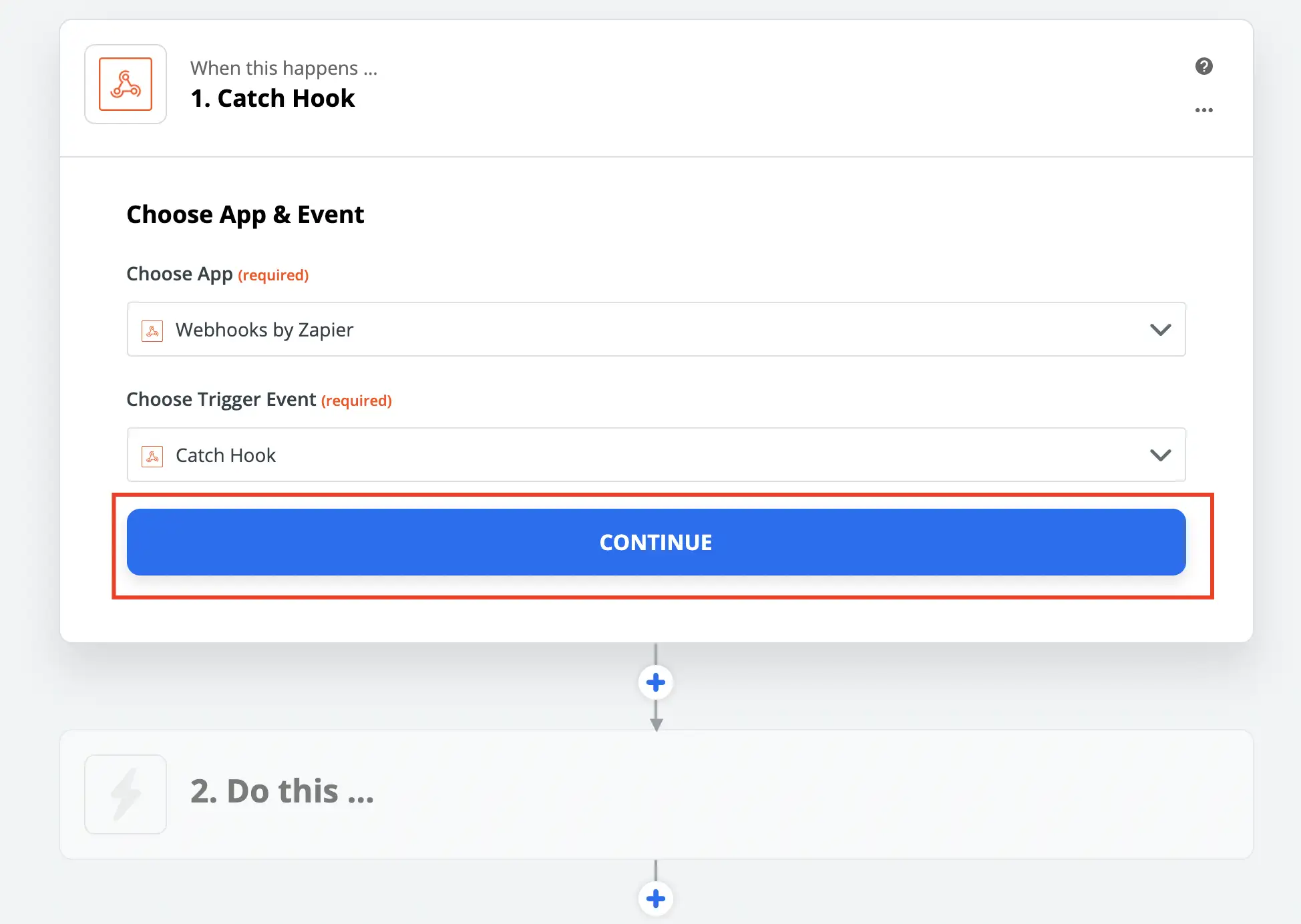
ขั้นตอนที่ 8 ในขั้นตอนถัดไป คุณจะได้รับ Webhook แบบกำหนดเองที่ไม่ซ้ำใคร ซึ่งคุณจะต้องใช้ใน iresauce คัดลอก URL ของเว็บฮุคแล้วกดดำเนินการต่อ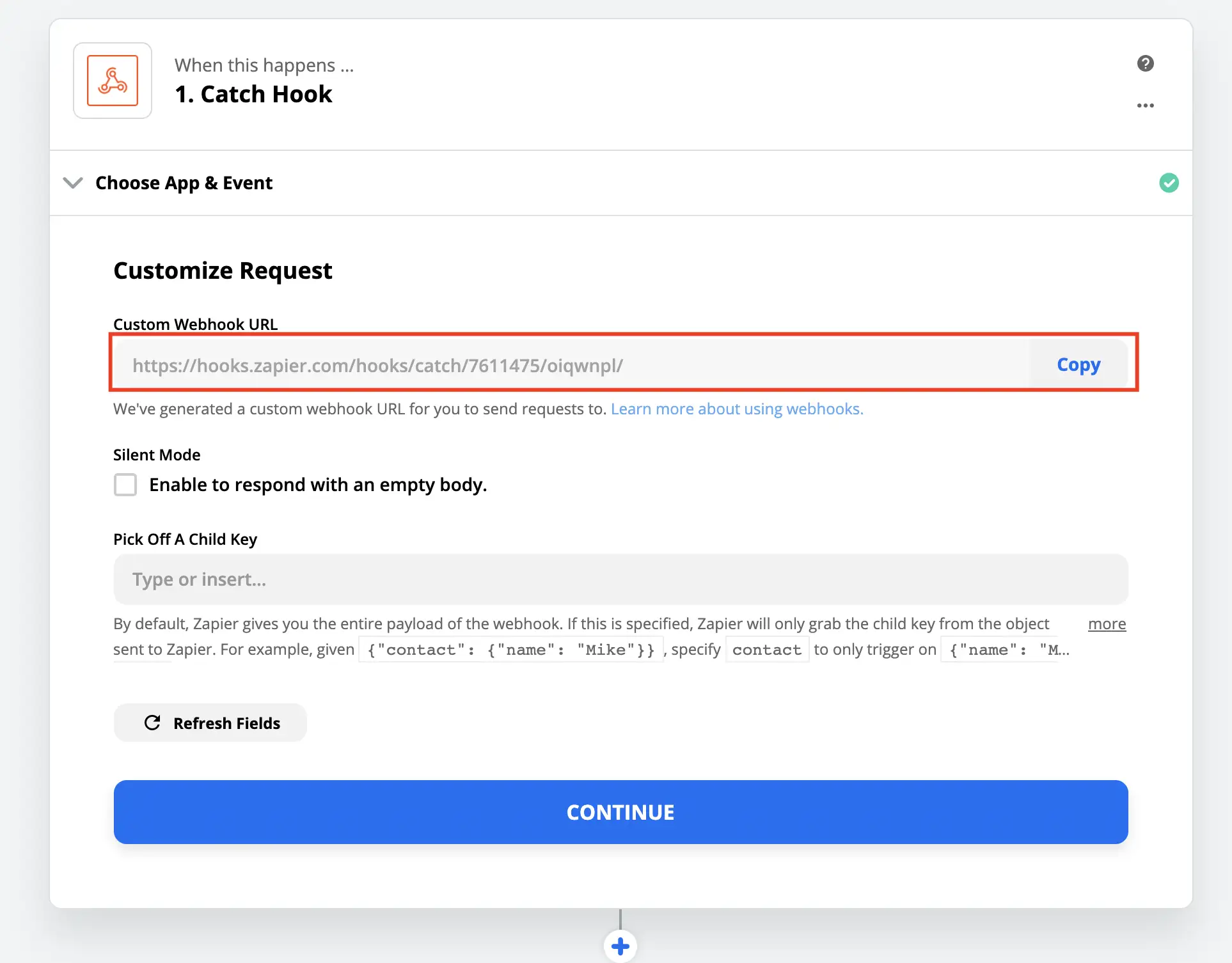
ขั้นตอนที่ 9 เปลี่ยนเป็น iresauce และวาง URL ของ Webhook ลงในหน้าต่างการรวม iresauce ของคุณ กดเชื่อมต่อ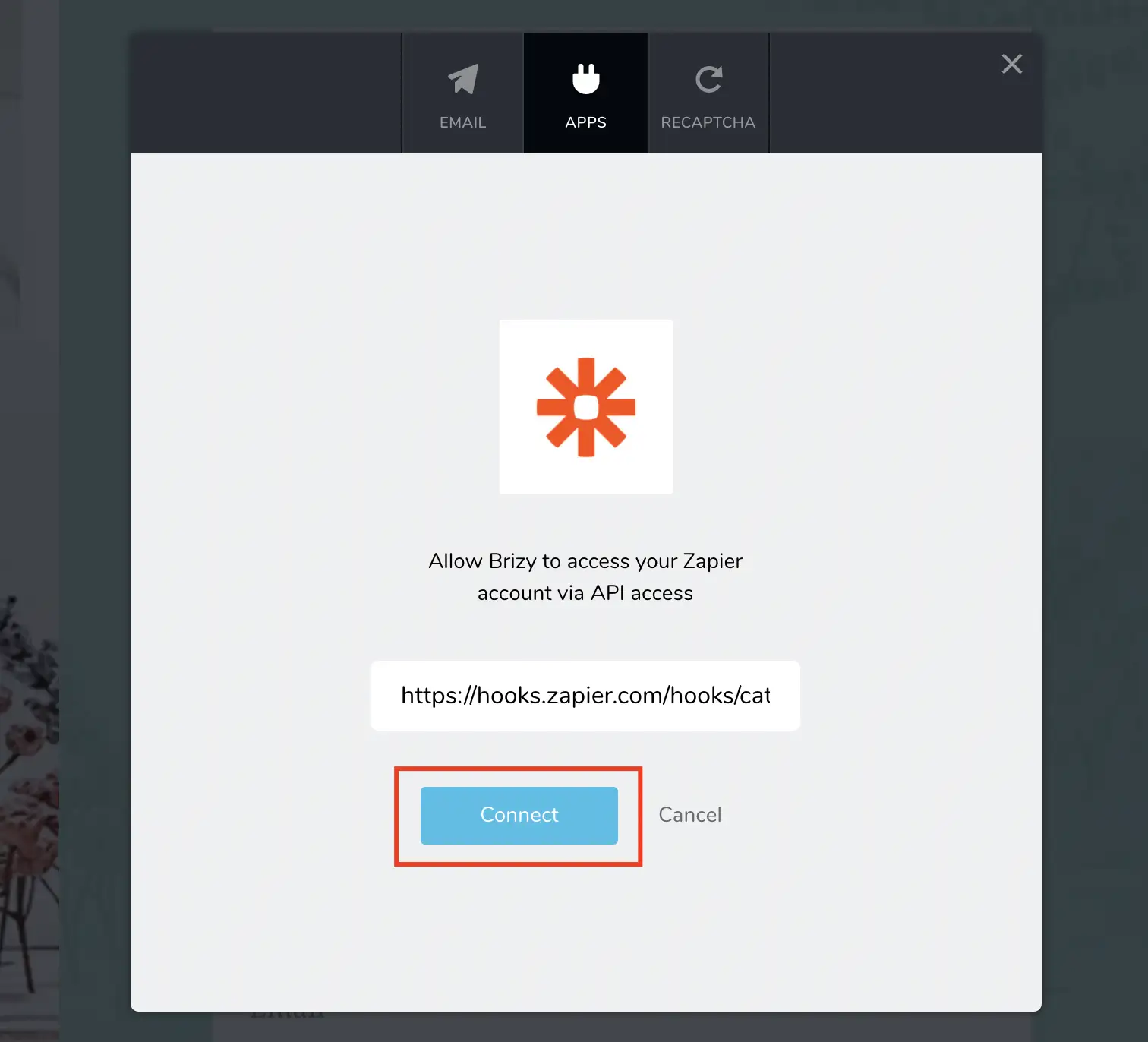
ขั้นตอนที่ 10 ตรวจสอบว่าได้เลือก URL ของเว็บฮุคที่ถูกต้องแล้วกดดำเนินการต่อ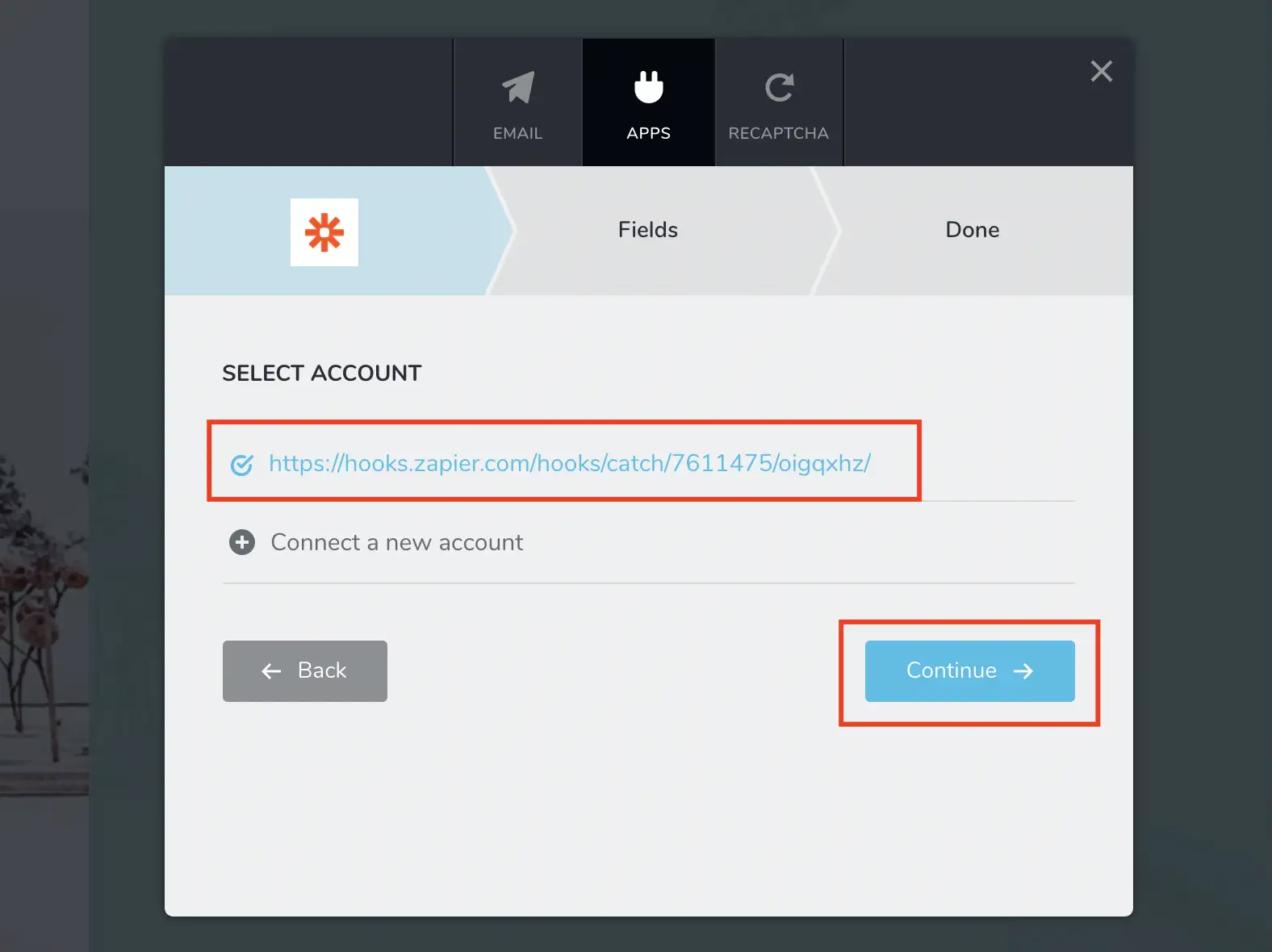
ขั้นตอนที่ 11 ตั้งชื่อฟิลด์ Zapier ของคุณตามนั้น มักจะเหมือนกับช่องแบบฟอร์ม สิ่งสำคัญส่วนนี้คุณควรตั้งให้เหมือนกันกับฟอร์มเว็บไซต์
กดปุ่มดำเนินการต่อ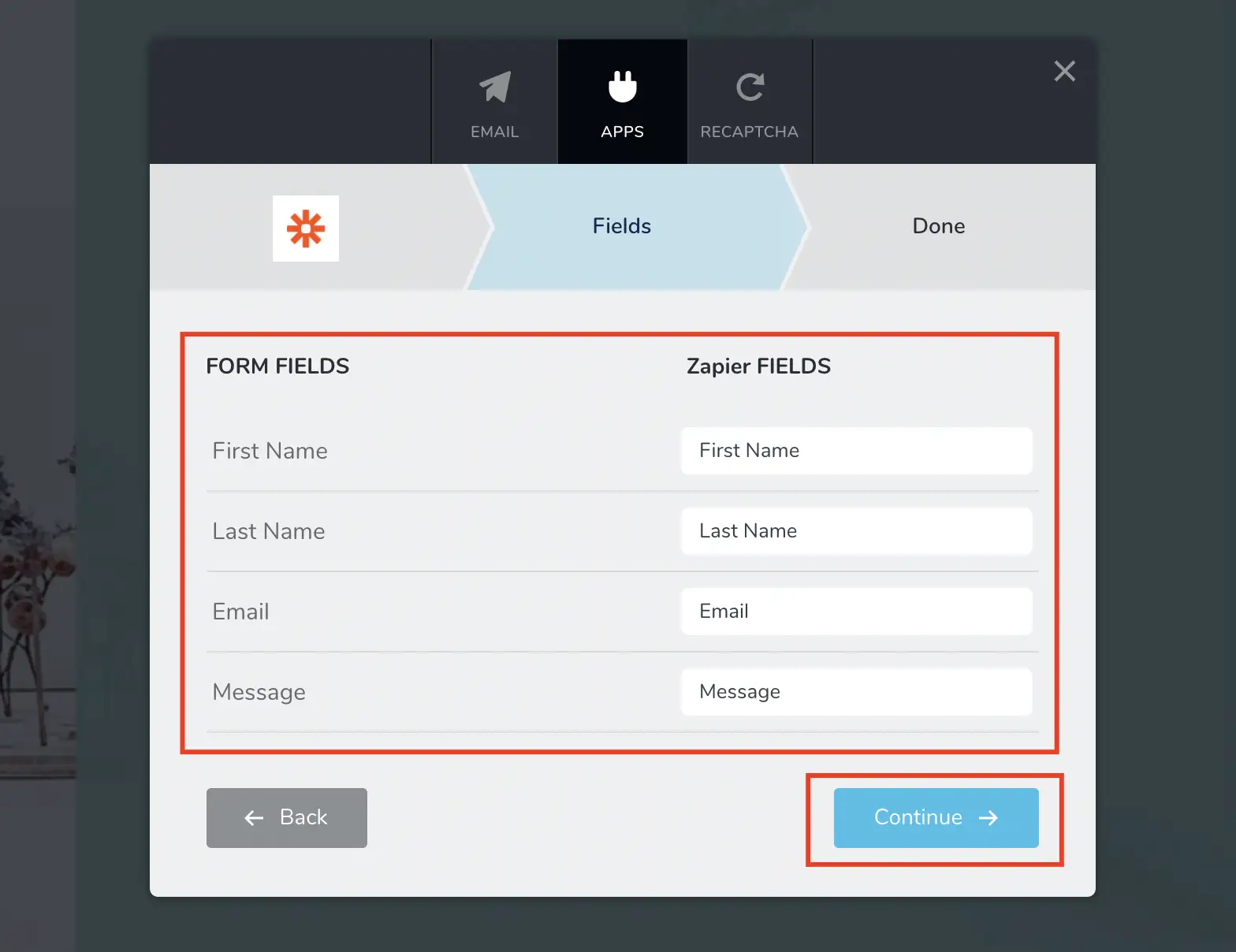
ขั้นตอนที่ 12 เสร็จแล้ว แบบฟอร์มของคุณเชื่อมต่อกับ Zapier กดเสร็จสิ้น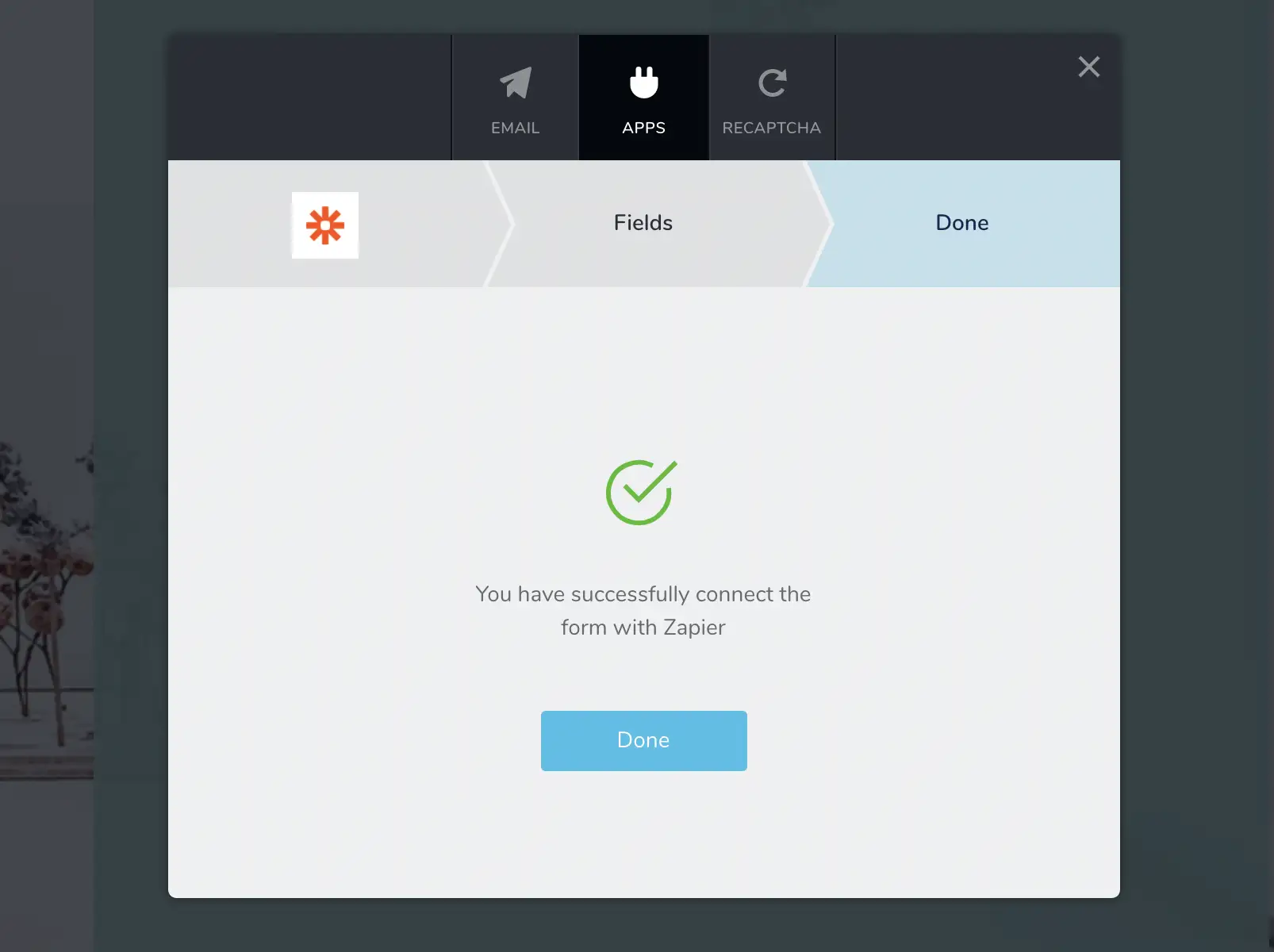
ส่วนที่ 2 Zapier รับการทดสอบข้อมูลแบบฟอร์มการติดต่อ
ขั้นตอนที่ 13 อัปเดตเพจของคุณและไปที่ส่วนหน้าของเว็บไซต์ของคุณ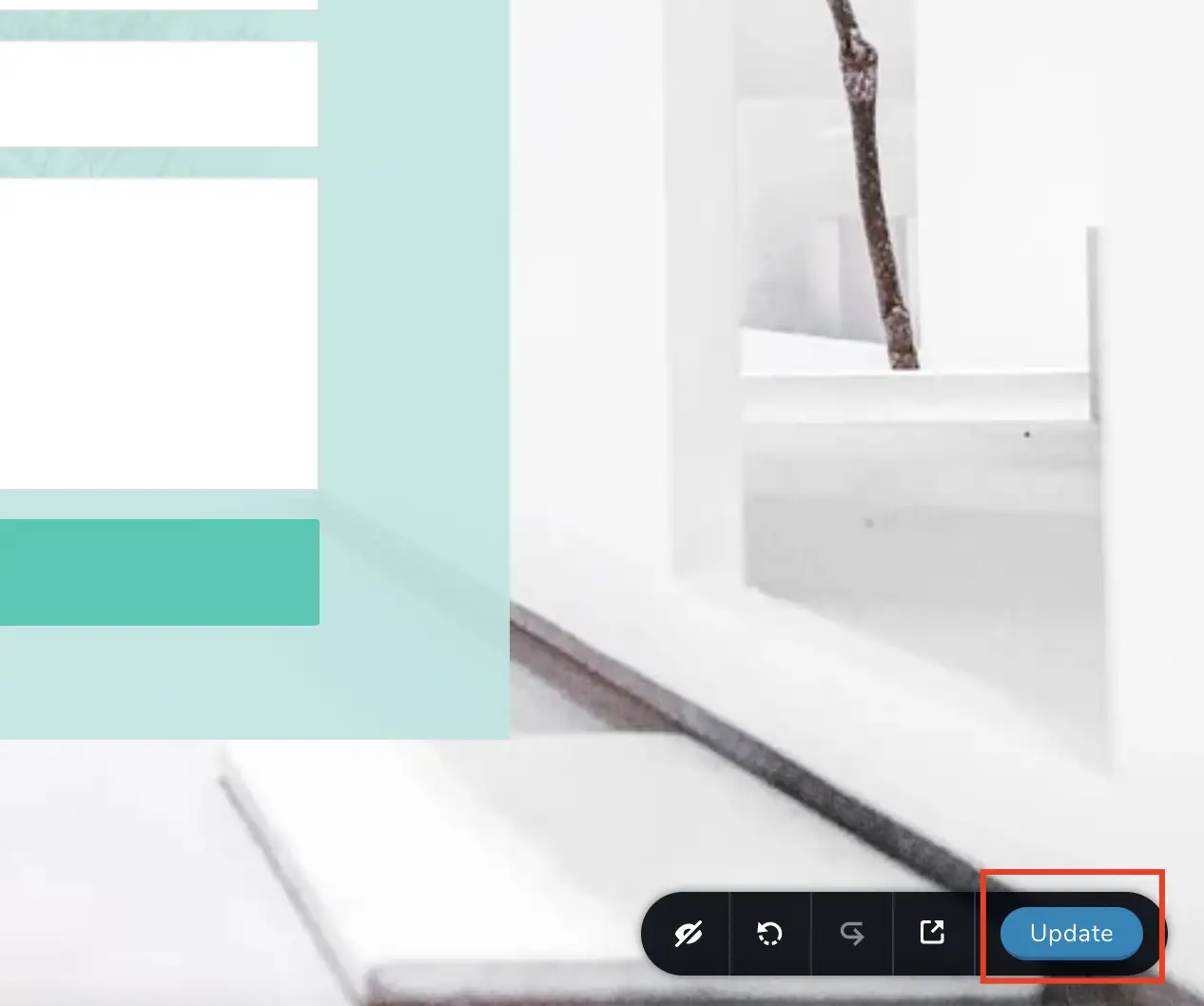
ขั้นตอนที่ 14 กรอกแบบฟอร์มและส่ง ถ้าฟอร์มถูกส่งสำเร็จ ข้อความแสดงความสำเร็จควรปรากฏขึ้น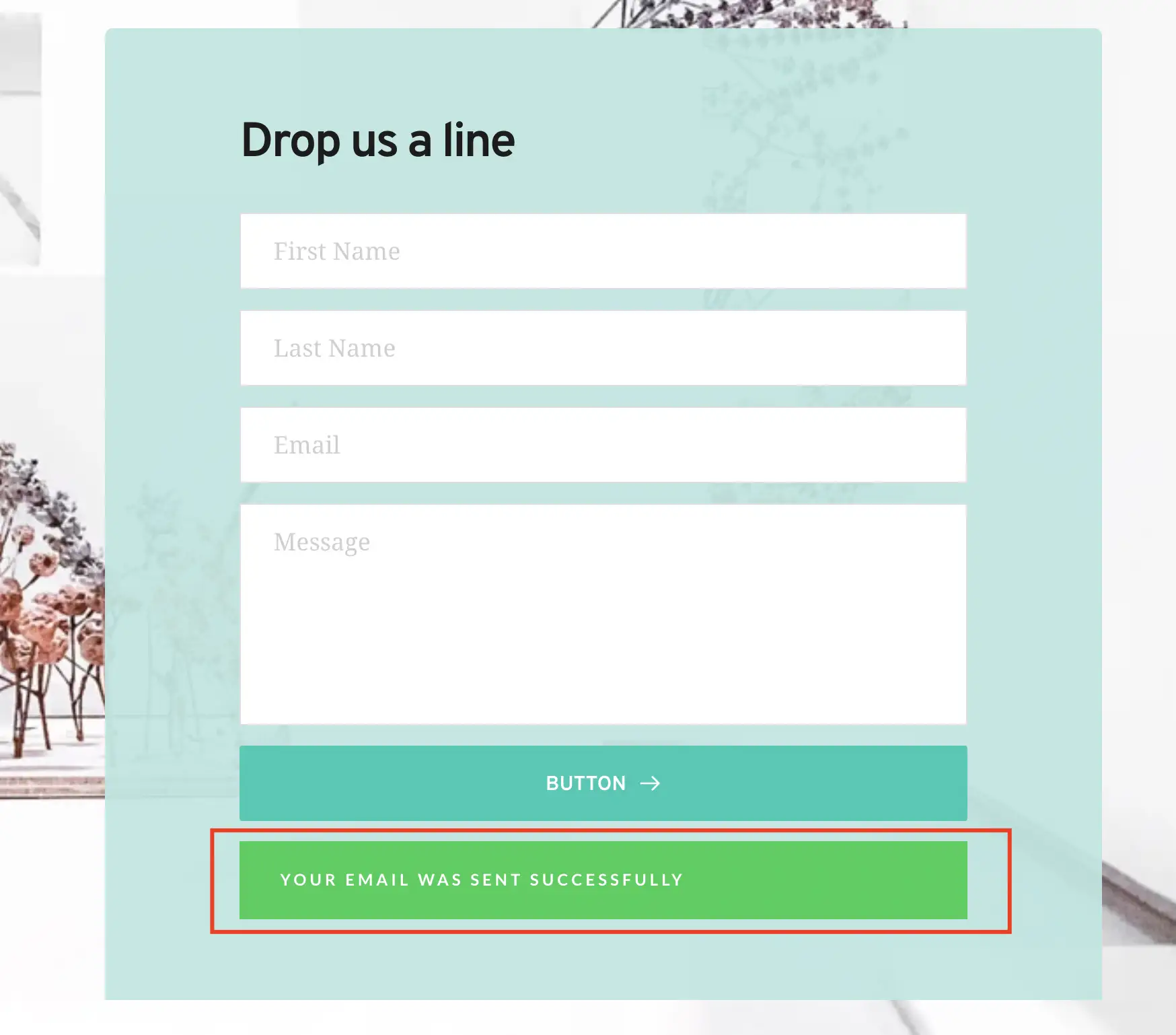
ขั้นตอนที่ 15 กลับไปที่ Zapier หากคุณดำเนินการต่อจากจุดที่เราค้างไว้ (ขั้นตอนที่ 8.) ให้เวลาหนึ่งหรือสองนาทีแล้วกดปุ่ม Test trigger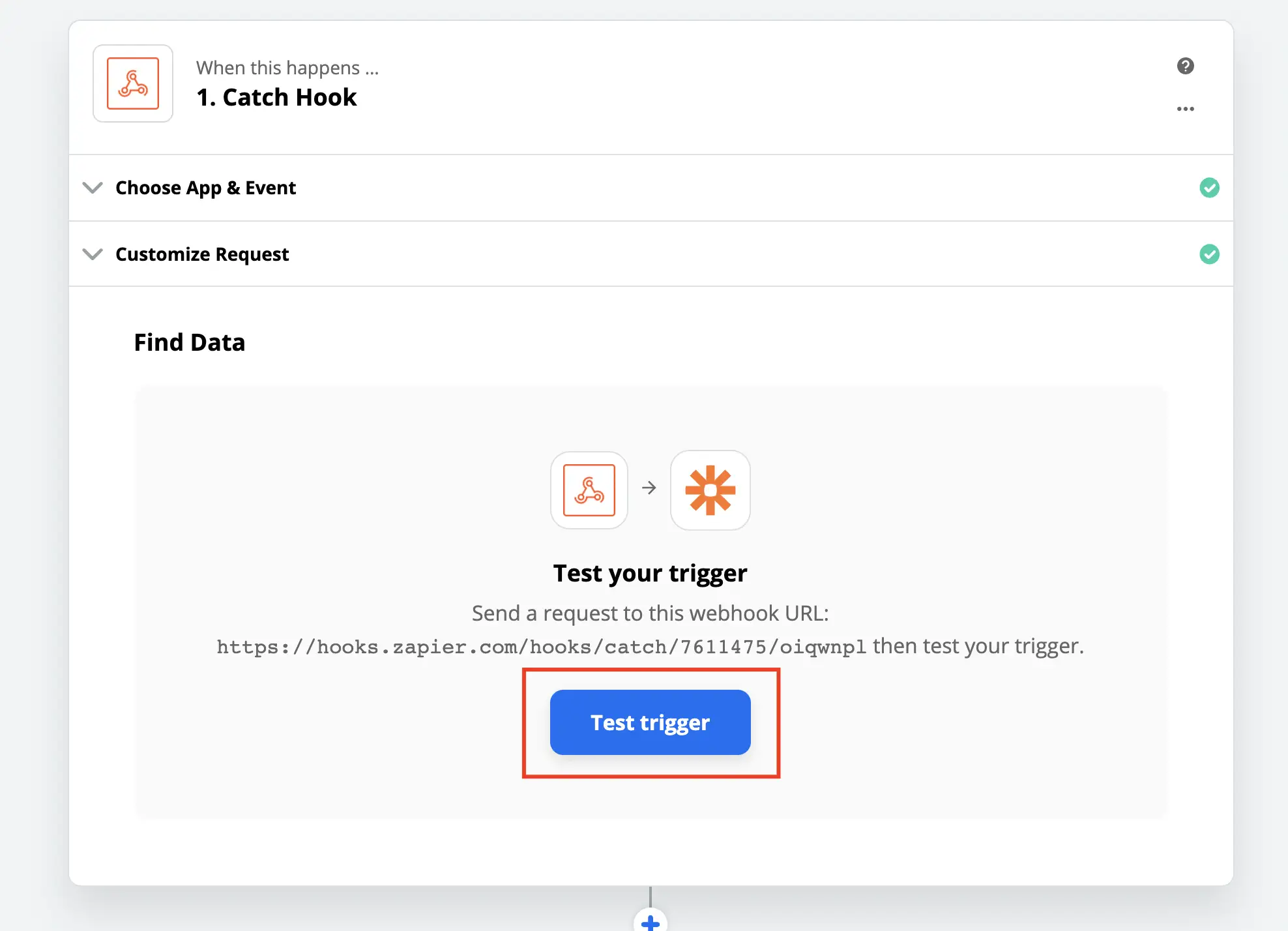
ขั้นตอนที่ 16 หากคำขอส่งถึง Zapier นี่คือสิ่งที่คุณจะเห็น กดดำเนินการต่อ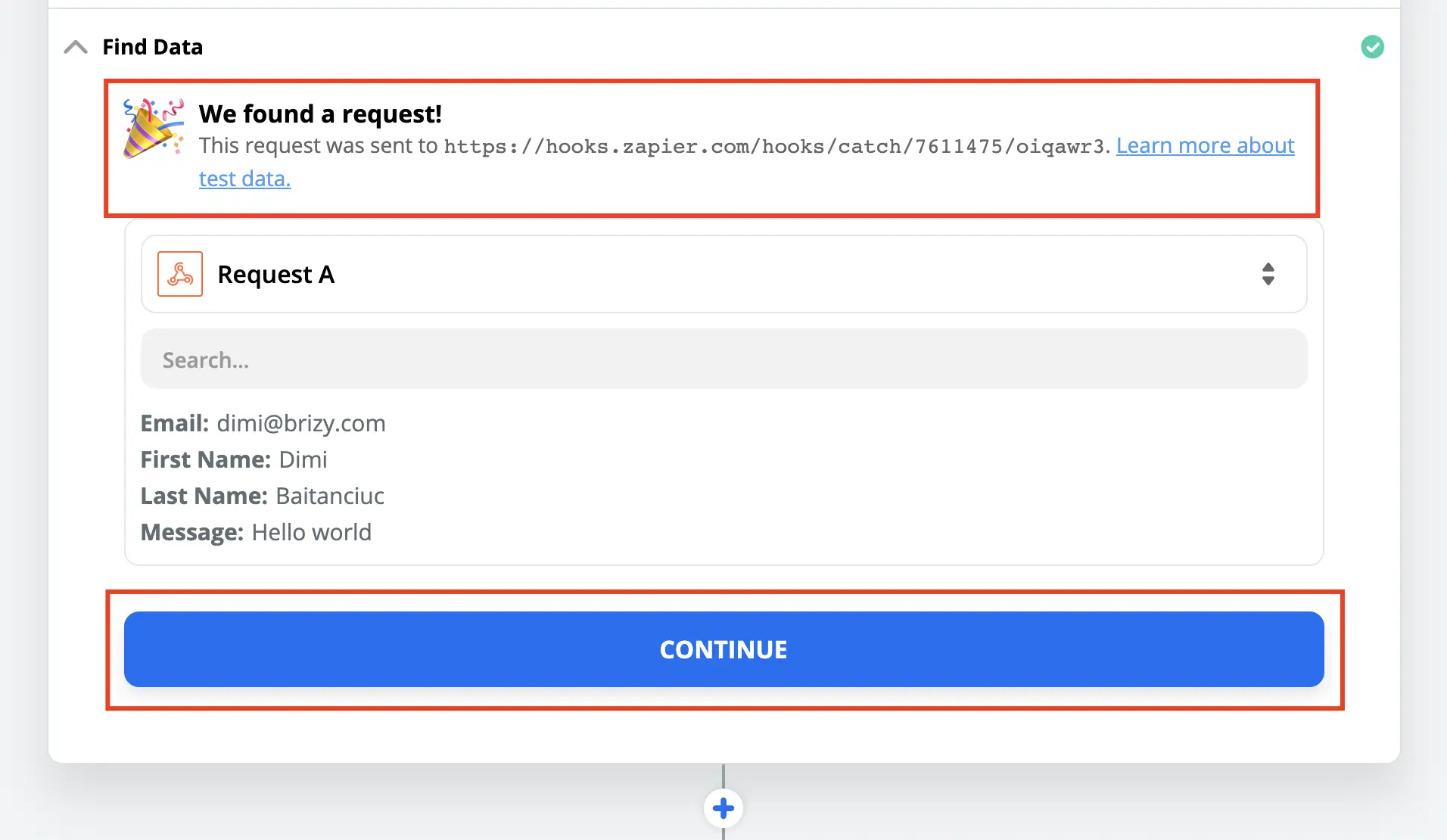
จนถึงตอนนี้ เราได้เชื่อมโยง iresauce กับ Zapier และตรวจสอบให้แน่ใจว่า Zapier เป็นผู้ดึงข้อมูลแบบฟอร์มการติดต่อ จากจุดนี้เป็นการโทรของคุณว่าคุณจะเชื่อมโยงแอปใดและคุณจะทำอะไรกับข้อมูลแบบฟอร์มการติดต่อ
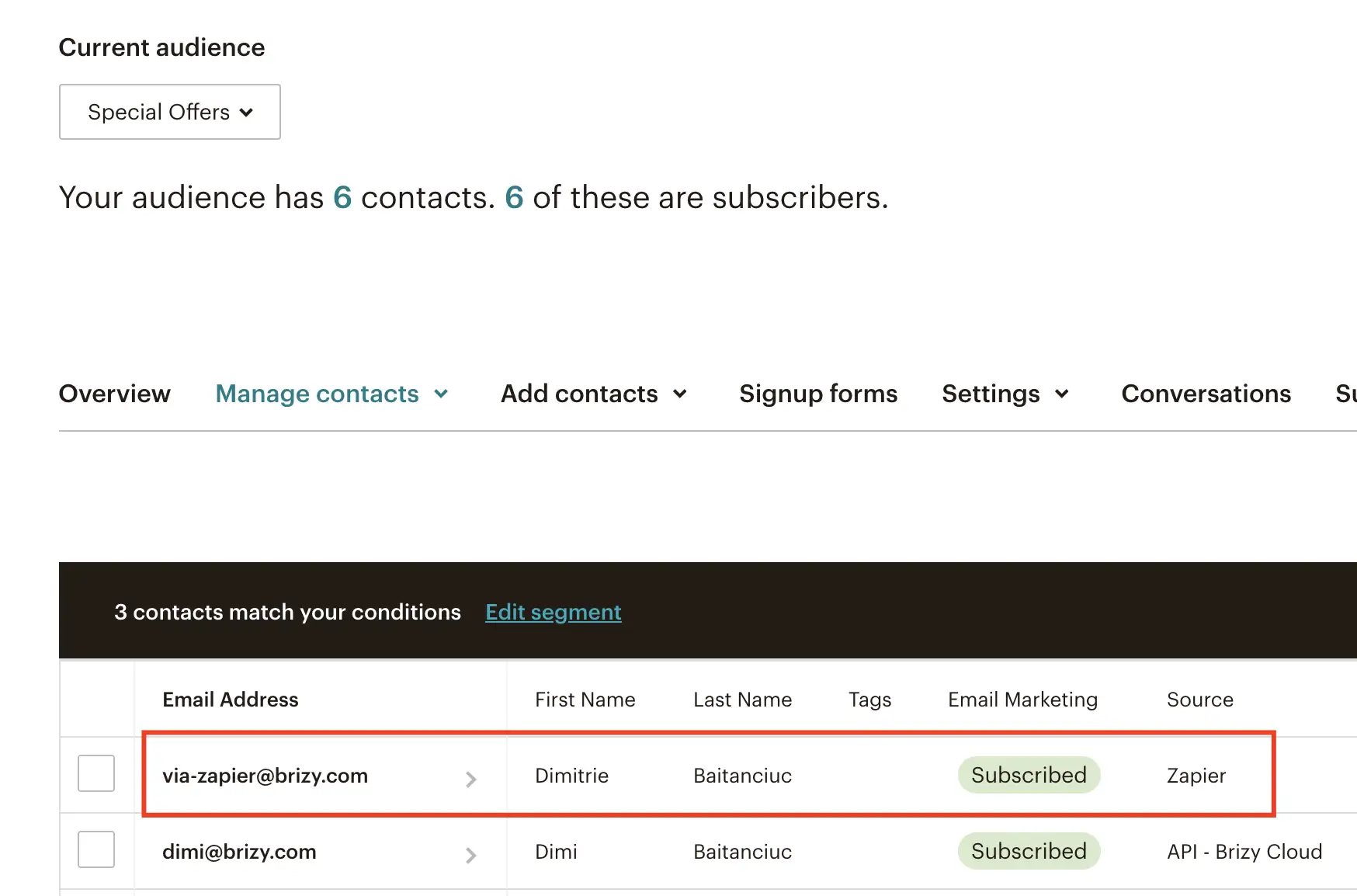
ส่วนใหญ่ขึ้นอยู่กับสิ่งที่คุณต้องการบรรลุในอนาคต ในตัวอย่างต่อไปนี้ เราได้เลือกที่จะส่งไปยังบัญชี Mailchimp ของเราในฐานะสมาชิกใหม่
ส่วนที่ 3 ส่งข้อมูลแบบฟอร์มการติดต่อไปยังแอปผ่าน Zapier
ขั้นตอนที่ 17 เลือกแอพและกิจกรรม นั่นคือแอปที่จะส่งข้อมูลแบบฟอร์มการติดต่อ เหตุการณ์แสดงถึงสิ่งที่ Zapier จะดำเนินการในแอปนั้น.
ในตัวอย่างของเรา เราเลือกMailchimpสำหรับแอป และ Add/Update Subscriber เป็นกิจกรรม กดดำเนินการต่อ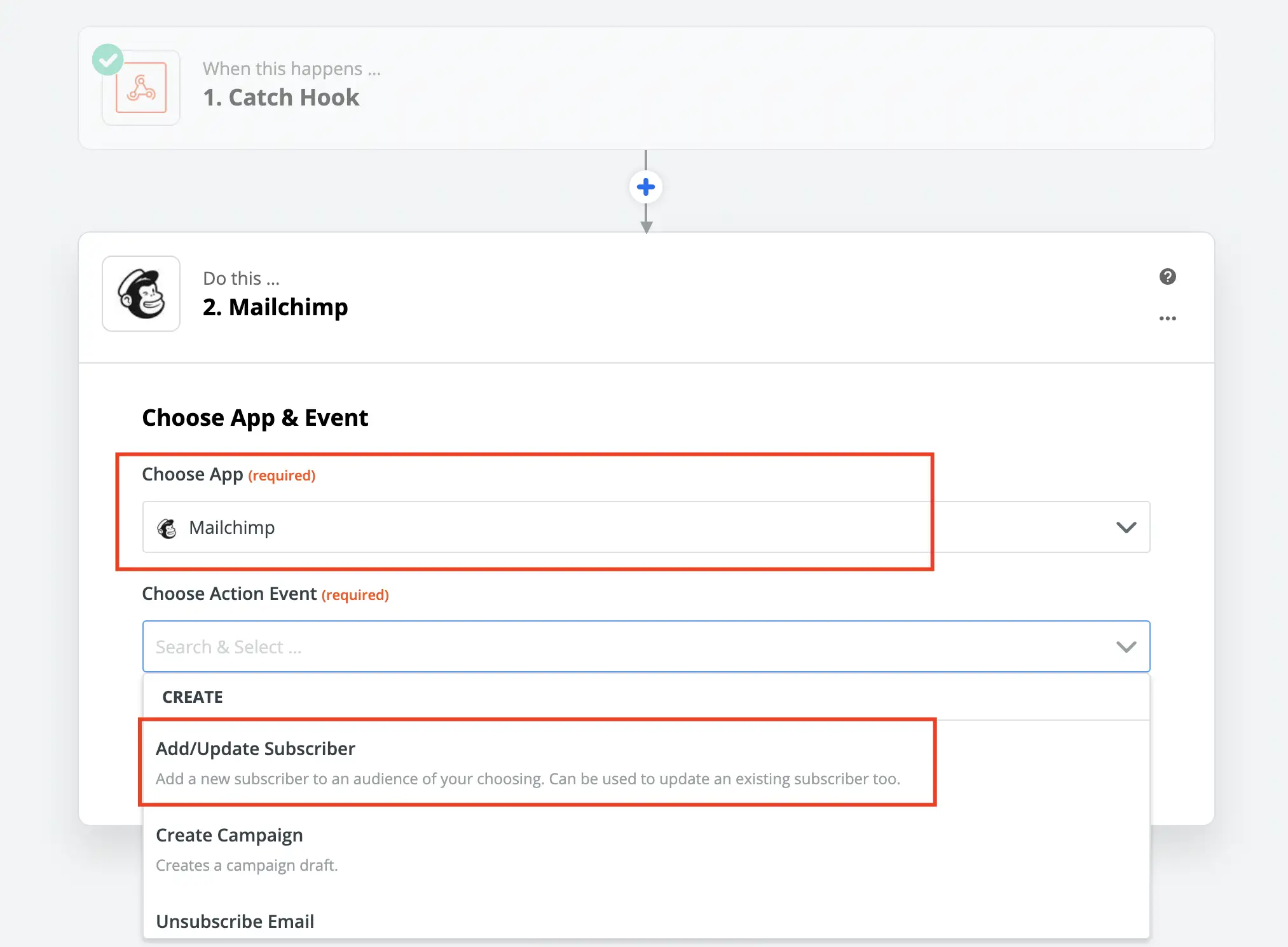
ขั้นตอนที่ 18 เชื่อมโยงบัญชี Mailchimp ของคุณ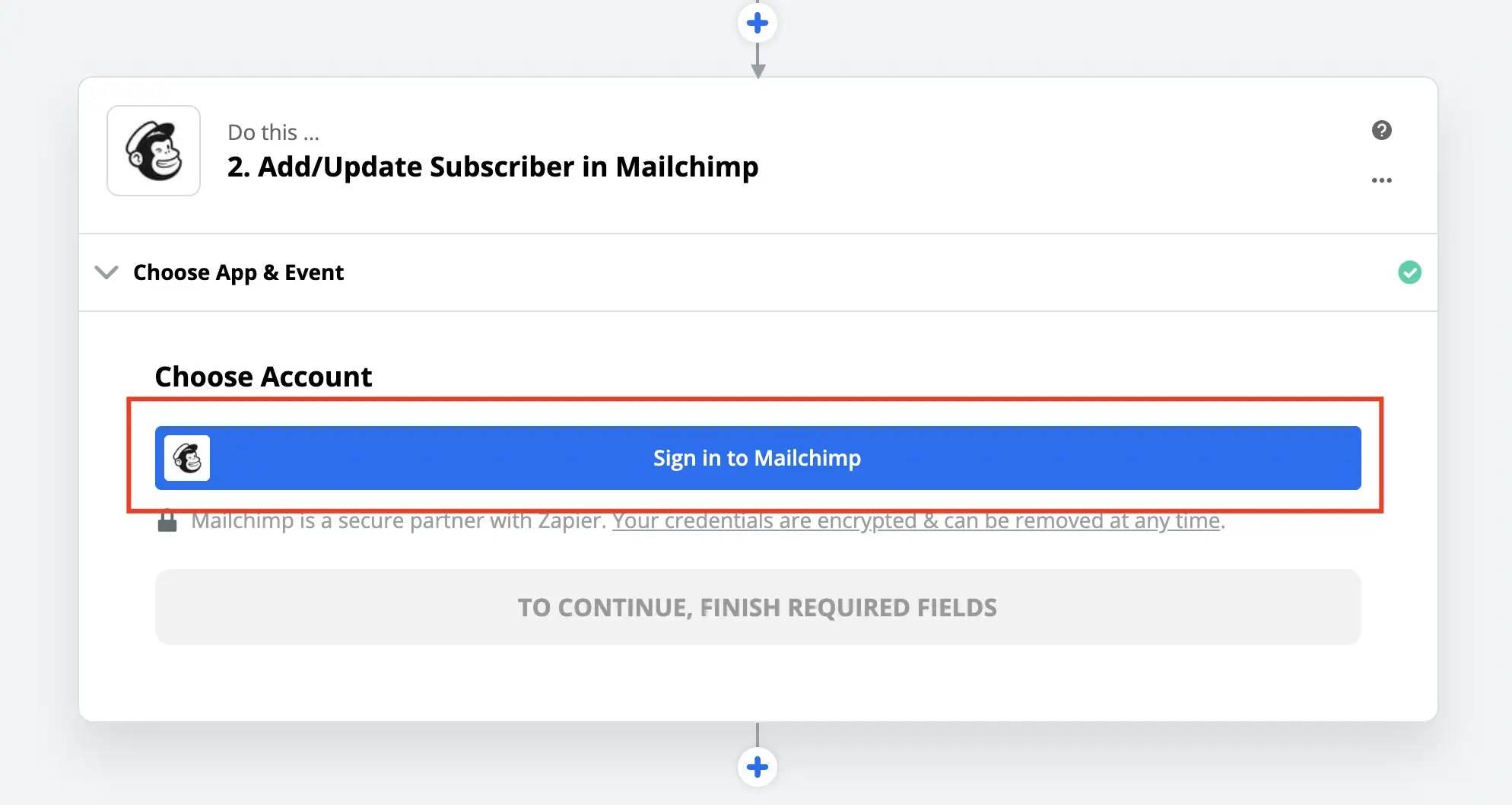
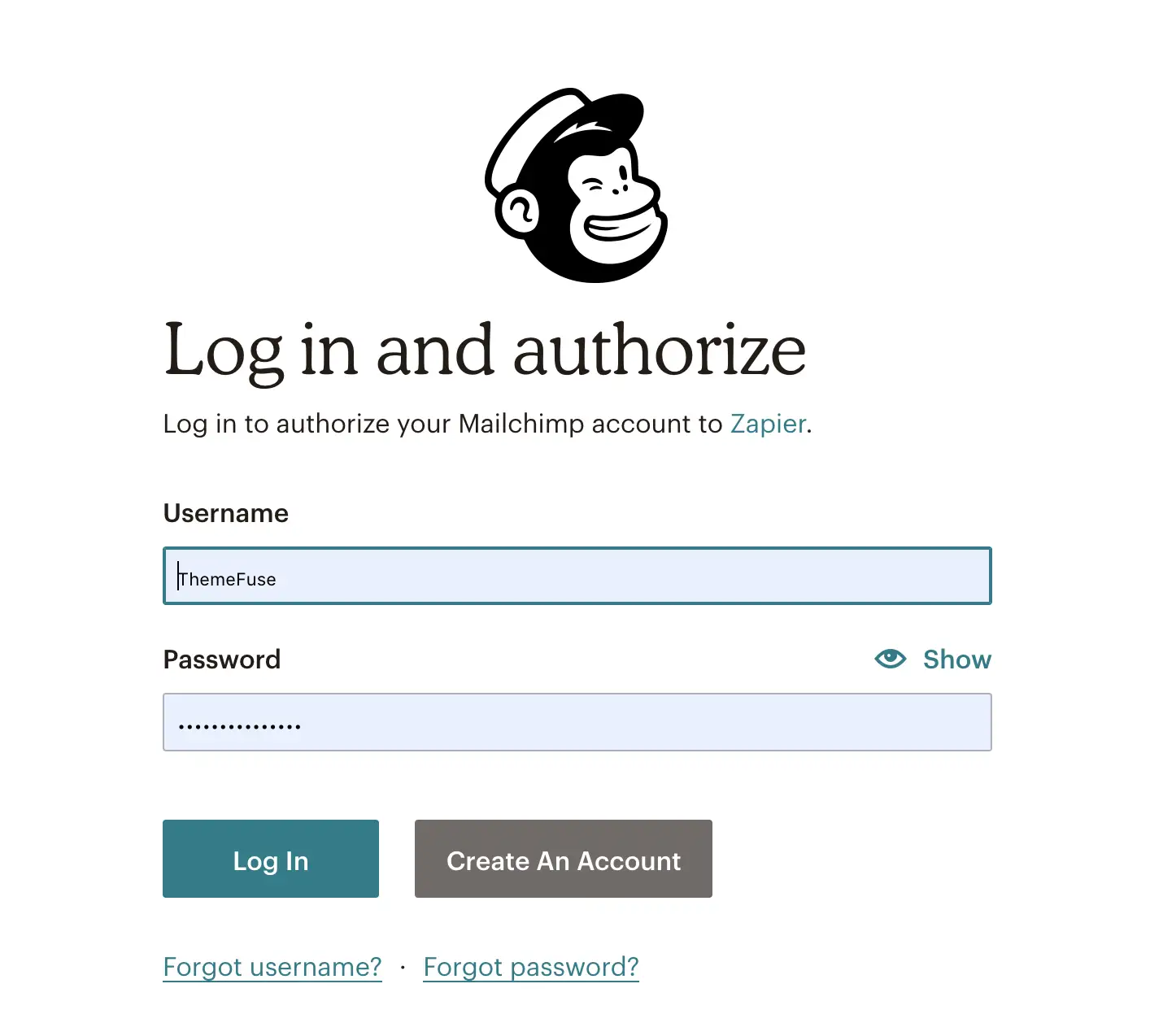
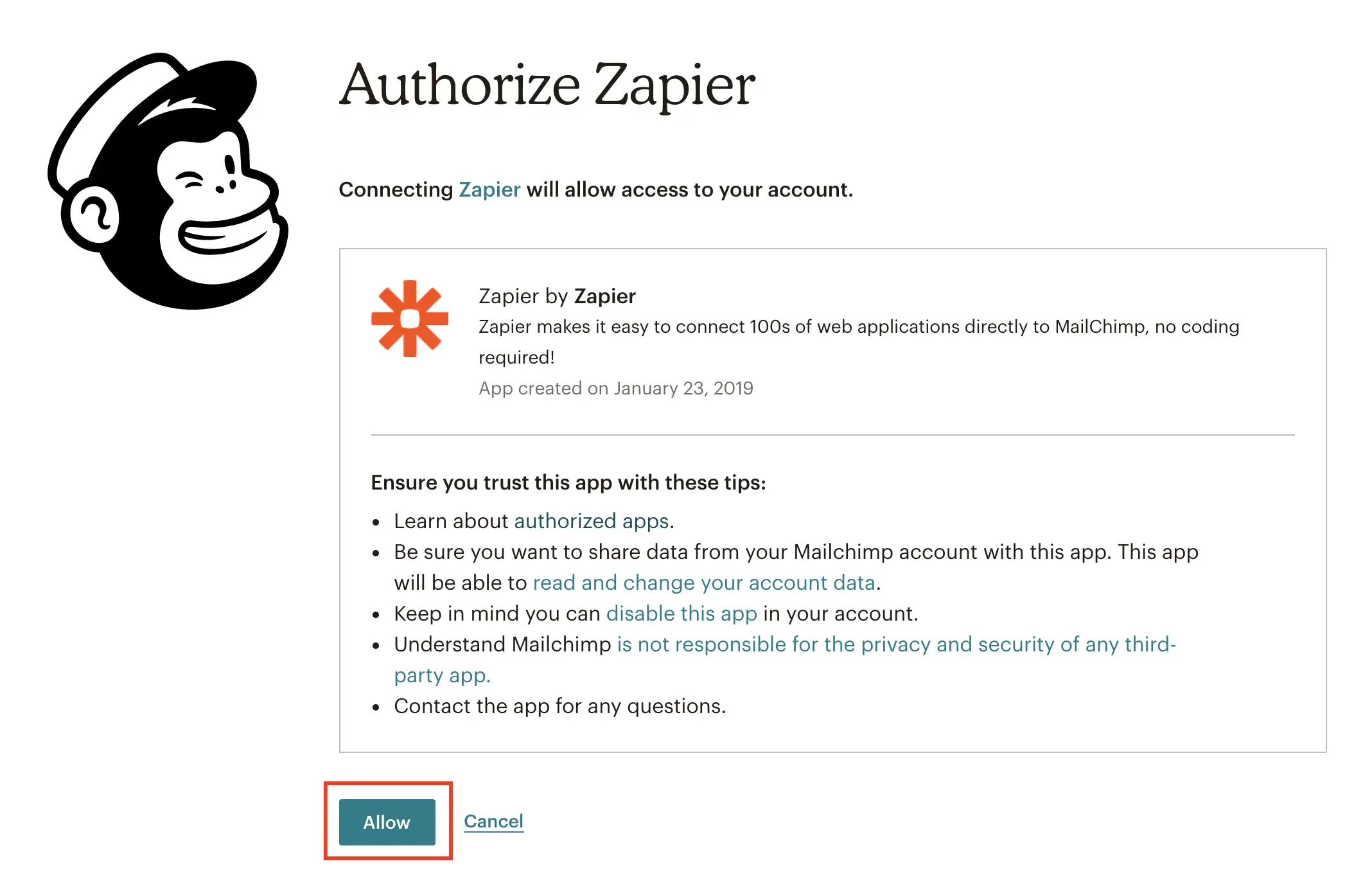
ขั้นตอนที่ 19 ปรับแต่งตัวเลือก Mailchimp จำเป็นต้องมีเฉพาะ Audience List และ Subscriber Email คุณสามารถปล่อยให้ส่วนที่เหลือเป็นไปตามที่คุณต้องการ เมื่อเสร็จแล้วให้กดดำเนินการต่อ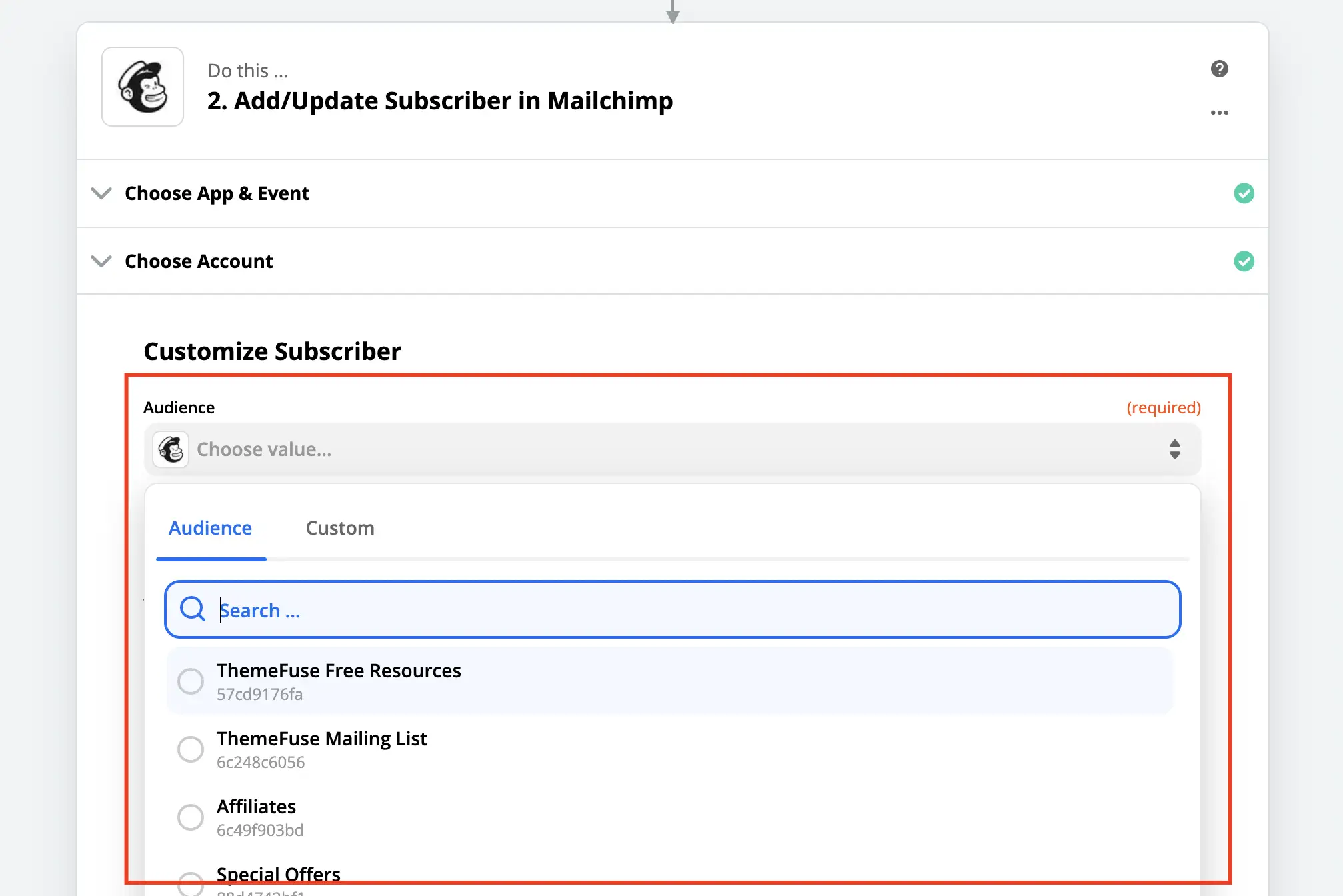
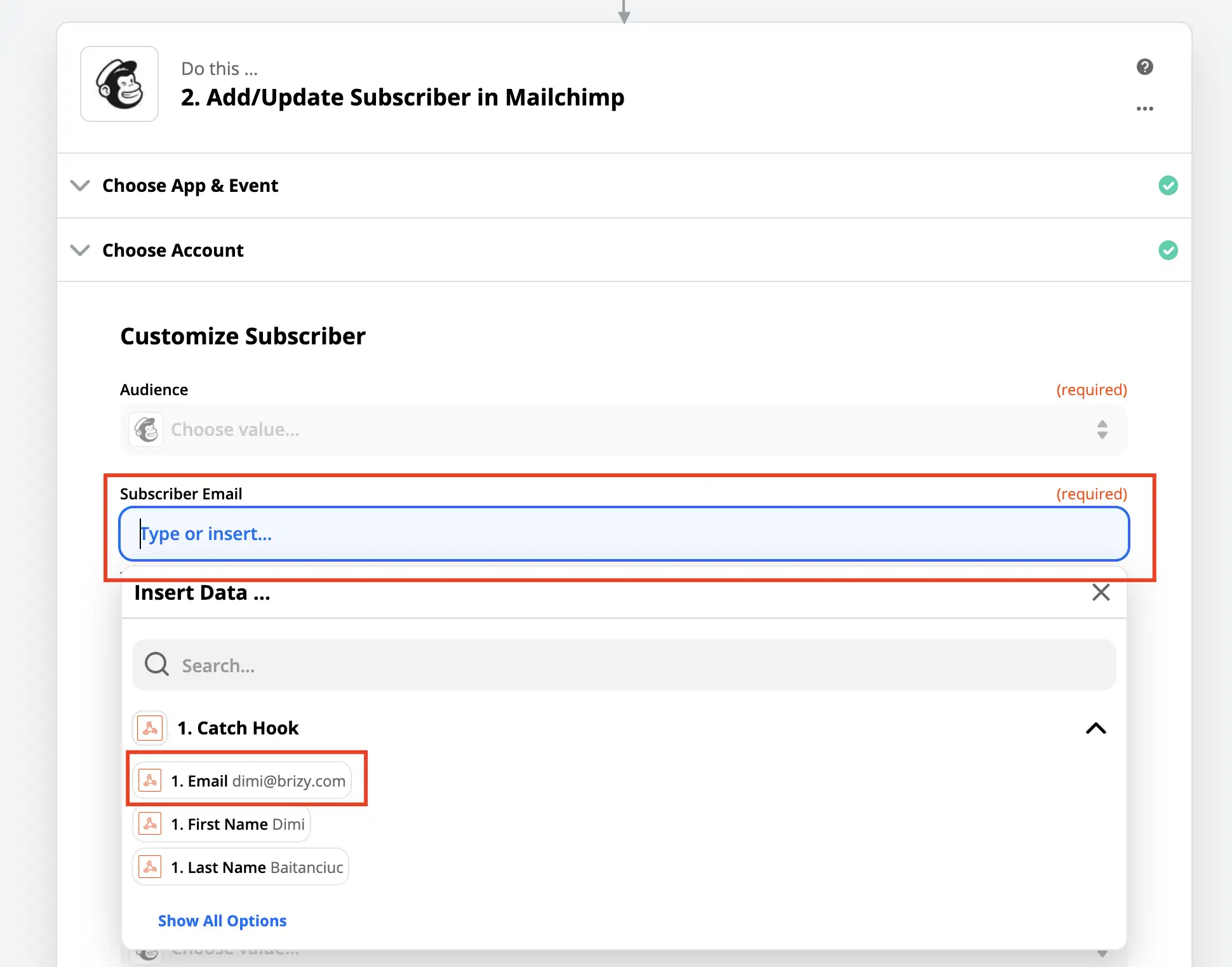
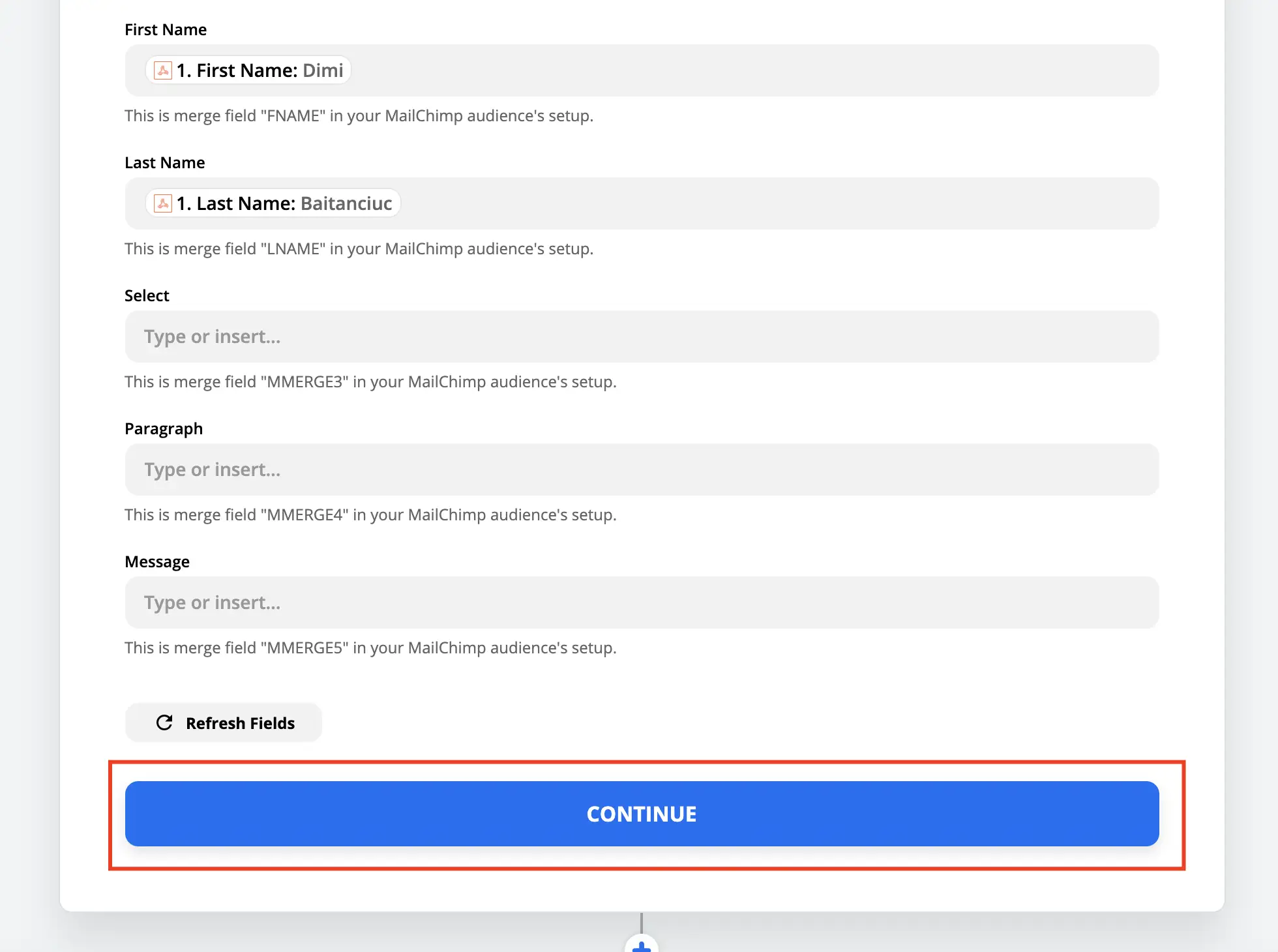
ขั้นตอนที่ 20 ตรวจสอบข้อมูลที่คุณจะส่งไปที่ Mailchimp แล้วกด Test & Continue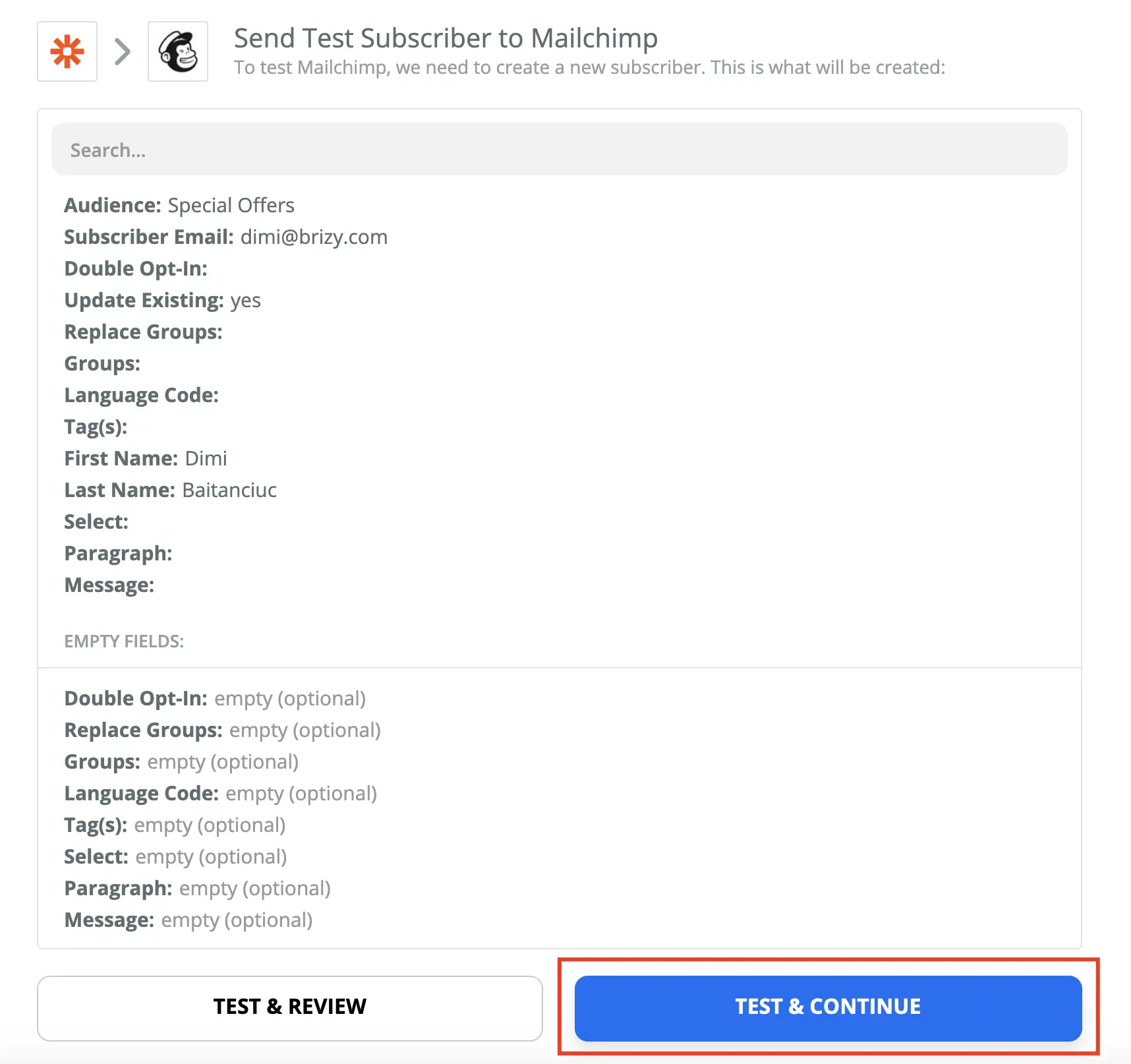
ขั้นตอนที่ 21 เมื่อการทดสอบเสร็จสิ้น คุณจะเห็นเฉพาะเครื่องหมายถูกสีเขียวในทุกขั้นตอน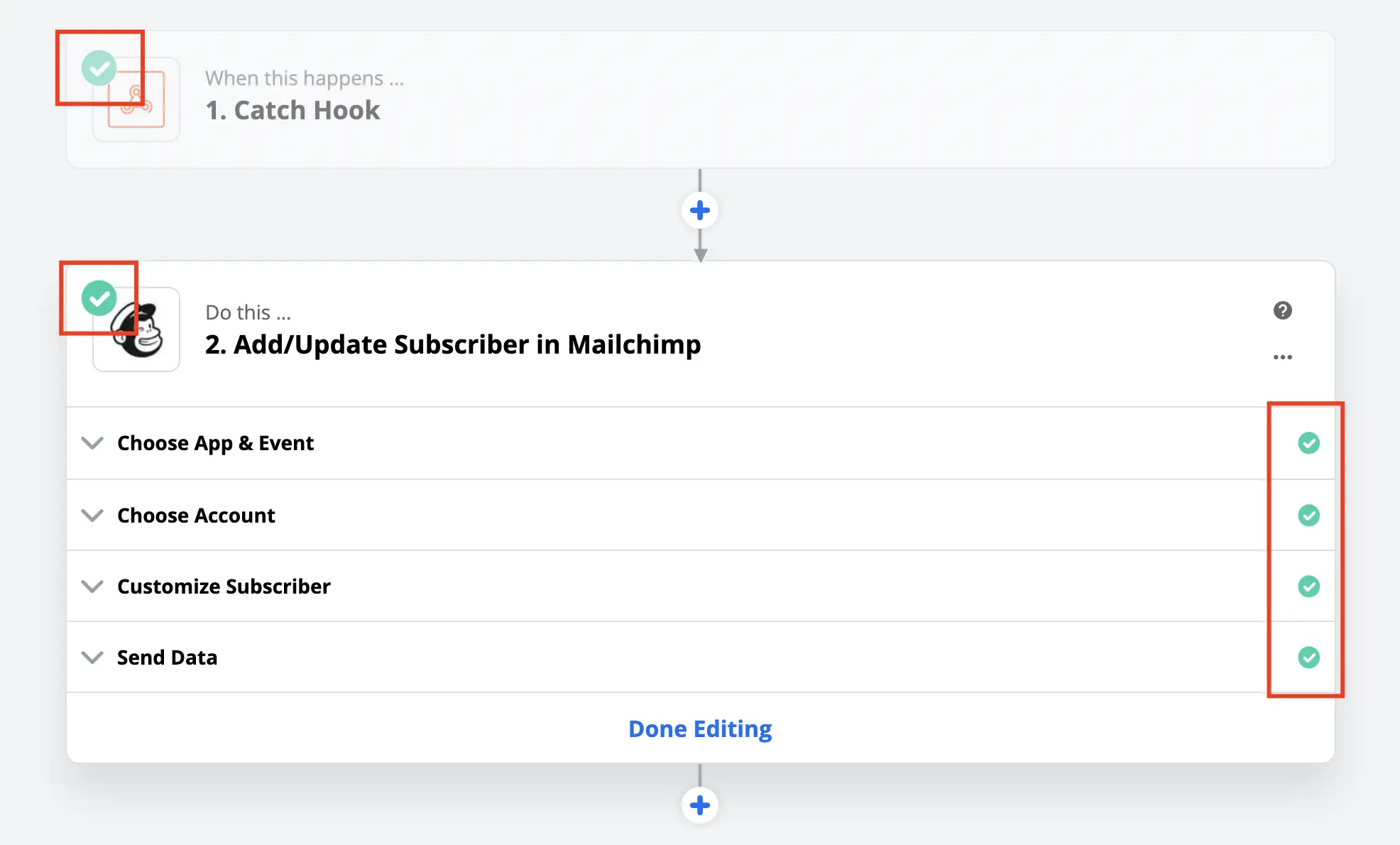
ขั้นตอนที่ 22 อย่าลืมตั้งชื่อ Zap ของคุณและเปลี่ยนเป็นเปิดจากมุมขวาบน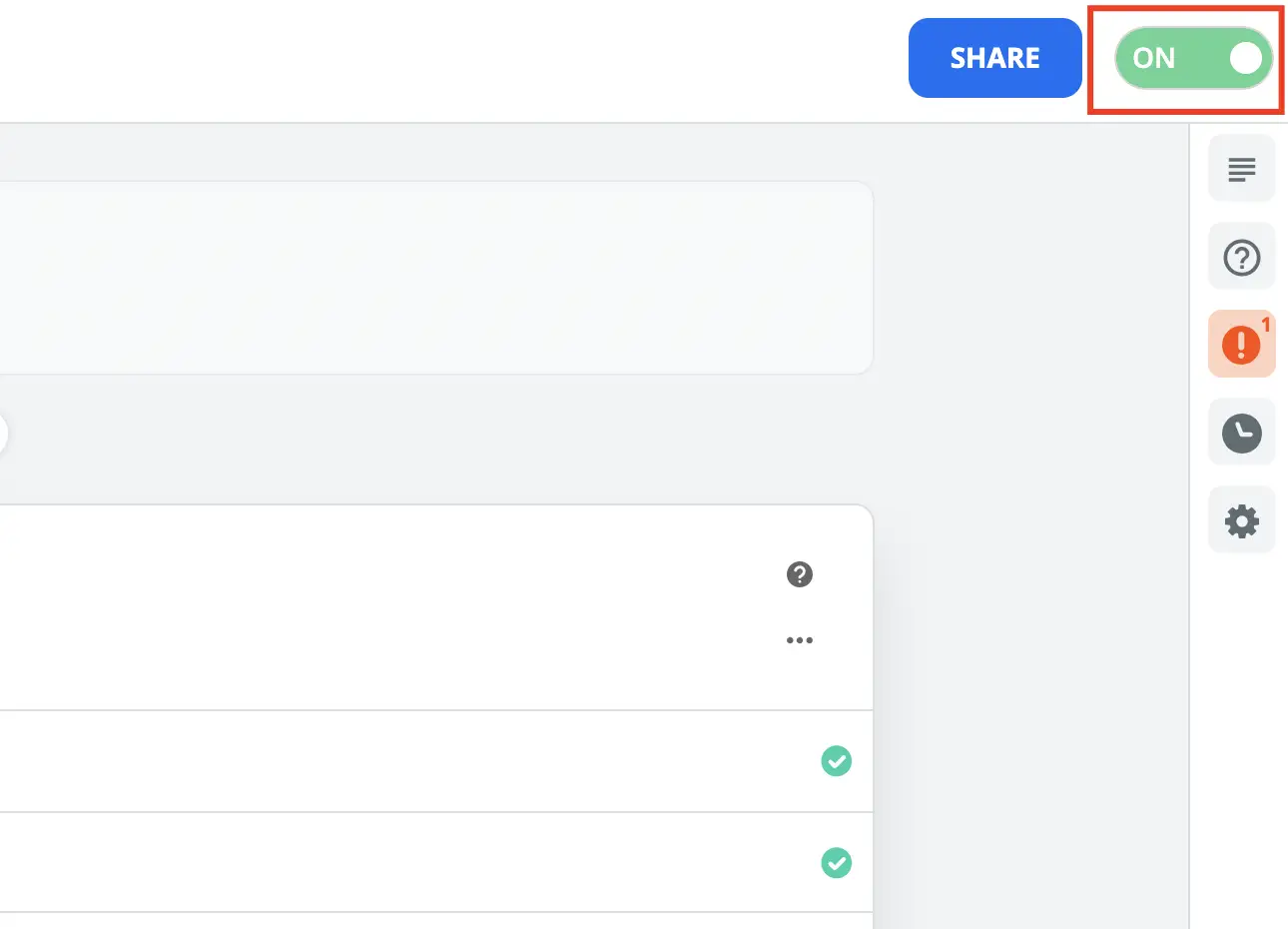
คุณทำเสร็จแล้ว เมื่อมีคนส่งโอกาสในการขายบนเพจของคุณ Zapier จะรับและนำส่งไปยังบัญชี Mailchimp ของคุณโดยอัตโนมัติ